還記得去年的今天,你在做什麼嗎?
就算忘了,
照片也記得
拍下的照片會自動回到那一天,
每年的同一天,一眼就能看遍。

這樣用
拍照,寫一句。
就這麼簡單。
-
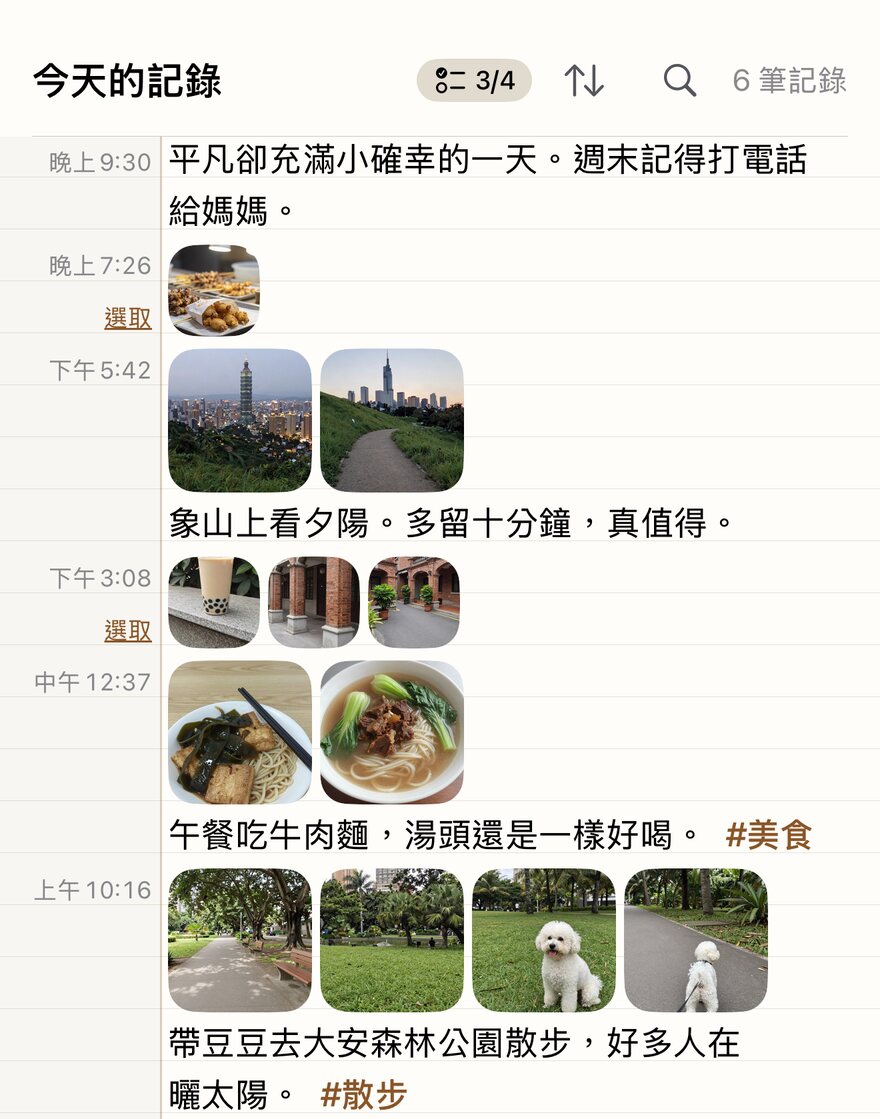
拍就對了
照片會自動排進拍下的那一天、那個時間。以前拍的照片也一樣。
-
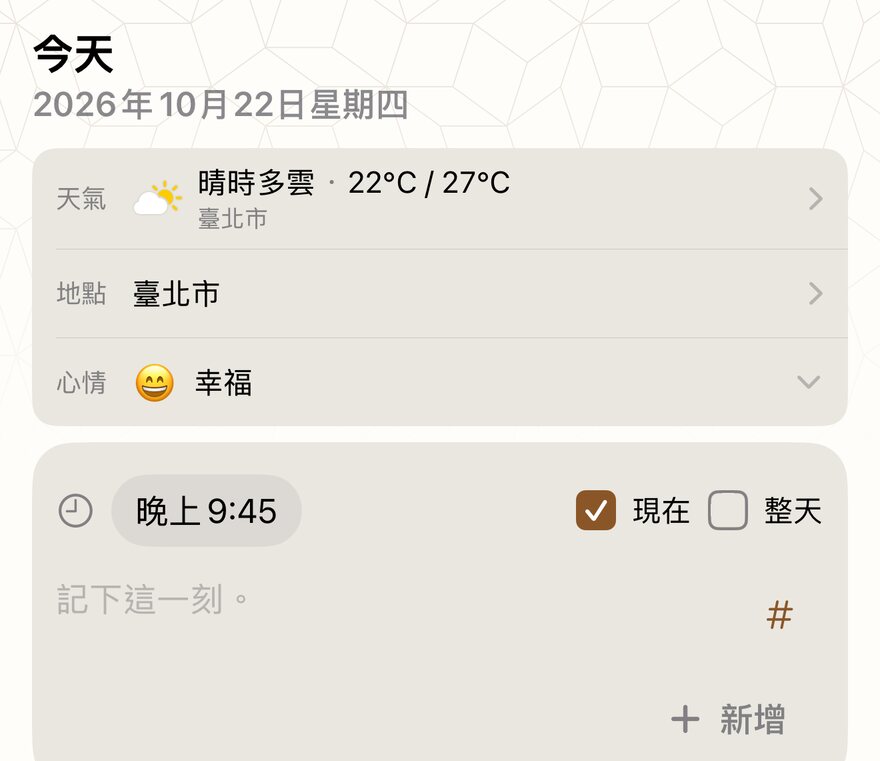
寫一句就好
選個心情、寫一句話,就是一篇日記。天氣和地點會自動填好。
-
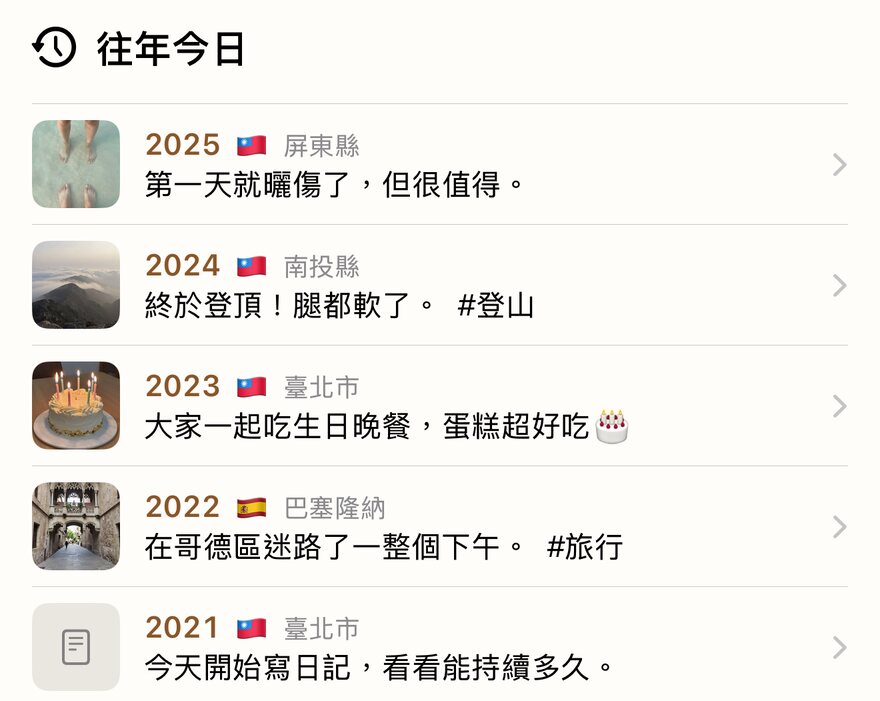
又到了這一天
「往年今日」會把過去每年同一天的照片和文字,一年一行排在一起。主畫面小工具也看得到。


時間軸
本來只想看看
去年的今天⋯⋯
同一個日期每年整整齊齊疊在一起,本來只想看一年,結果忍不住一路往回翻。

還能做成這種影片
選好期間,走過的路線就會在地圖上重跑一遍,變成一支直式影片。可以存進照片圖庫,或直接分享。
下載前想知道的事
真的免費嗎?
對。在 iPhone 上,不訂閱也能記錄每一天、回頭翻看。訂閱的話,還能換上更多設計。
需要註冊嗎?
不用。註冊、登入通通沒有。直接使用裝置上已設定的 iCloud 帳號,裝好就能馬上開始。
以前拍的照片也會放進去嗎?
會。照片圖庫裡的照片會依拍攝日期和時間排進去。所以只要去年的今天有拍照,從安裝那天起就能在「往年今日」看到。
也可以只允許你挑選的照片,不必開放整個圖庫。LayerYear 不會移動或刪除照片圖庫裡的照片。
我怕沒辦法天天寫
沒關係。沒寫的日子,照片也會自動累積在那一天。想寫的時候,再留一句就好。
我的記錄存在哪裡?
只存在你的裝置和你自己的 iCloud 私人資料庫。沒有集中存放記錄的伺服器,所以開發者也看不到。
LayerYear 只讀取你允許的照片來顯示,不會上傳。iPhone 和 iPad 上的安裝、使用及購買分析是選用功能,只有你同意後才會將資料傳送至 Google Firebase。記錄內容不會傳送,也不會使用個人化廣告。
顯示地圖和查詢天氣會使用 Apple 地圖、Apple 天氣,位置可能會傳送給這些服務。App 每天最多從 LayerYear 伺服器下載兩次匯率,下載時不會傳送你的記錄,伺服器也不會保留連線的 IP 位址。 查看隱私權政策(英文)
Android 也能用嗎?
目前只能在 iPhone、iPad 和 Mac 上使用。iPhone 需要 iOS 26 或以上,iPad 需要 iPadOS 26 或以上,Mac 需要 macOS 26 或以上。
iPad 或 Mac 也能用嗎?
可以。只要是同一個 iCloud 帳號,在 iPhone、iPad 和 Mac 上都能接著記錄。Mac App 可以先試用一週,之後訂閱就能繼續使用。

去年的今天,
要不要打開看看?
只要去年的今天有拍照,安裝當天就能看到。今天,就先留下一句吧。
- 當天的路線地圖
- 同一地點,不同年份
- #標籤瀏覽
- 例行事項
- 記帳本
- 主畫面小工具
- Face ID 鎖定
- 11 種語言
iPhone 免費免註冊記錄留在你的 iCloud
在 Mac App Store 下載iPhone、iPad:iOS/iPadOS 26 或以上
Mac:macOS 26 或以上 · 試用一週後需訂閱